Primeiros passos
Instale o mailWarmer e faça as primeiras inscrições em uns dois minutos — passo a passo, com capturas do painel lateral de verdade.
O mailWarmer mantém suas caixas de entrada ativas inscrevendo-as em newsletters de verdade. Não há conta para criar, nem servidor, nem nada para configurar. Esta página mostra o fluxo inteiro uma vez, do começo ao fim. Cada aba também tem sua própria página no menu.
1. Instale a extensão
- Abra o mailWarmer na Chrome Web Store.
- Clique em Usar no Chrome e confirme em Adicionar extensão.
Funciona no Chrome, Edge, Brave e outros navegadores baseados em Chromium, no computador.
2. Fixe o ícone e abra o painel lateral
- Clique no ícone de peça de quebra-cabeça à direita da barra de endereço.
- Clique no alfinete ao lado de mailWarmer, para o ícone ficar na barra de ferramentas.
- Clique no ícone do mailWarmer. O painel lateral abre no lado direito da janela.
O painel segue o idioma do navegador: português (Brasil) ou inglês. Passe o mouse sobre qualquer aba para ver uma dica de uma linha sobre ela.
3. Adicione as caixas que quer manter aquecidas
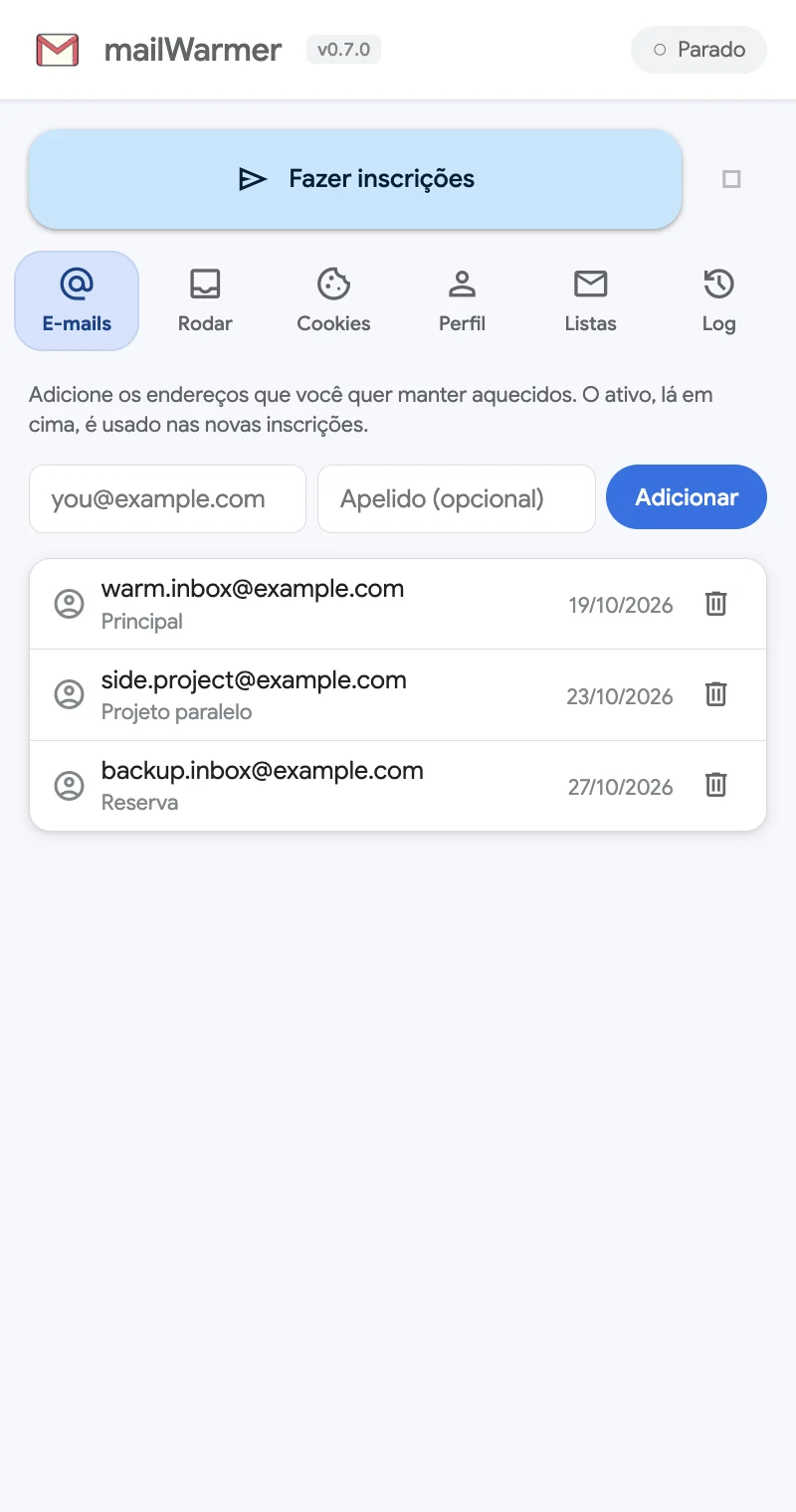
Abra a aba E-mails — é o passo 1.
- Digite o endereço no primeiro campo.
- Se quiser, dê um apelido, como Principal ou Projeto paralelo, para diferenciar suas caixas.
- Clique em Adicionar.
Repita para cada endereço que quer manter ativo. Não há limite. Cadastre só endereços que são seus ou que você pode usar.
4. Escolha as newsletters e rode
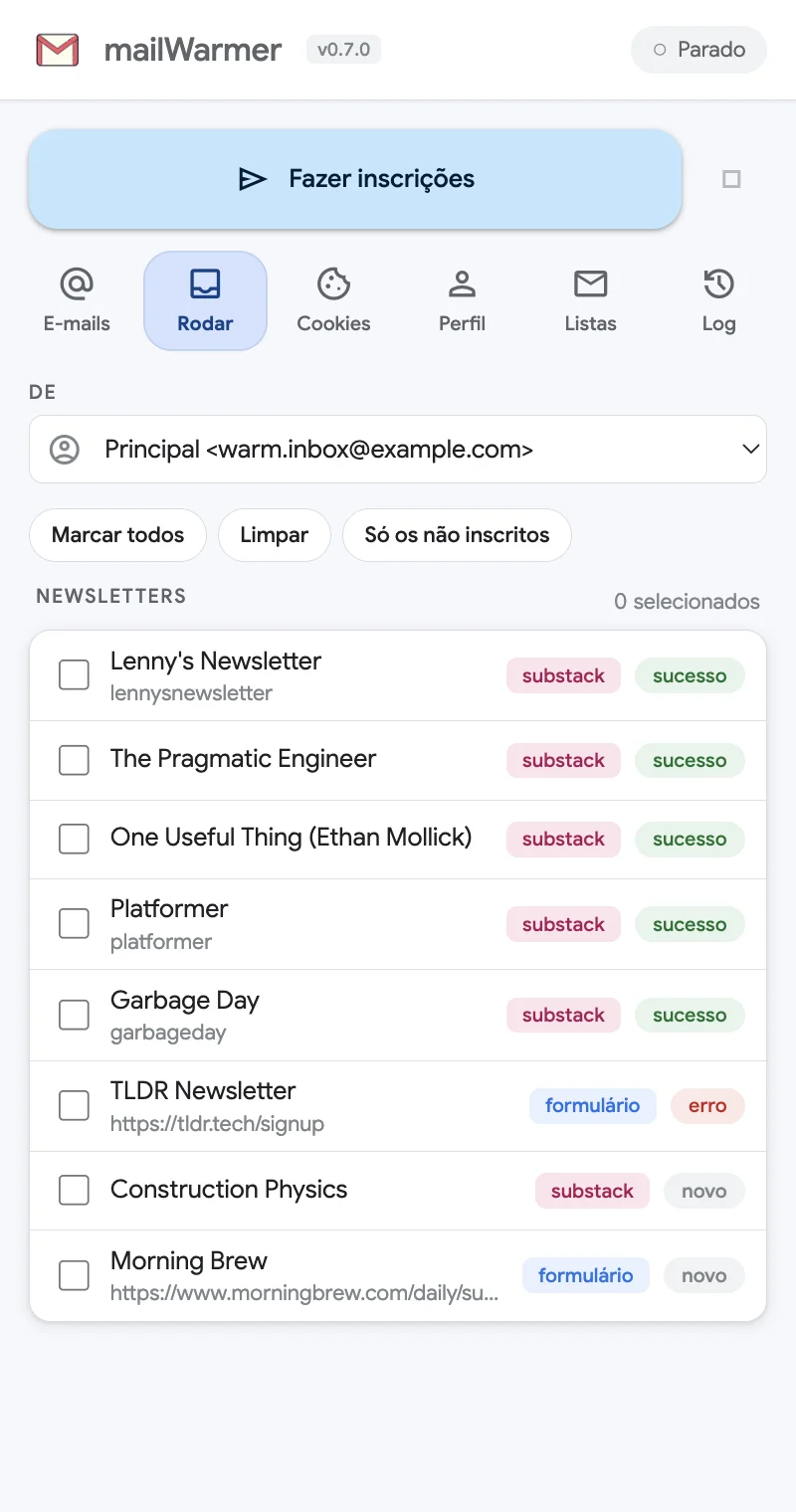
Abra a aba Rodar — o passo 2.
- Em De, escolha o endereço que vai ser inscrito.
- Marque as newsletters que quiser. Marcar todos marca todas; Só os não inscritos marca só as que esse endereço ainda não assina.
- Clique em Fazer inscrições, o botão grande no topo.
O mailWarmer passa pela sua seleção uma newsletter por vez, com uma pausa de alguns segundos entre elas, como uma pessoa se inscrevendo à mão. Você pode continuar navegando enquanto ele trabalha: as inscrições por formulário acontecem em abas em segundo plano que se fecham sozinhas. Deixe o Chrome aberto até terminar.
Durante a execução, o status no canto superior direito mostra Rodando e o ícone na barra de ferramentas conta as inscrições bem-sucedidas em laranja.
5. Confira os resultados — e confirme
Cada linha termina com um status: sucesso ou erro. O selo do ícone fica verde com o número de sucessos. A aba Log tem uma linha para cada inscrição, com o motivo quando alguma falha.
Depois, abra a caixa de entrada que você acabou de aquecer.
Confirme suas inscrições. Muitas newsletters mandam primeiro um e-mail de “Confirme sua inscrição”. O mailWarmer nunca abre sua caixa, então clique você mesmo nesses links de confirmação — uma newsletter que nunca é confirmada nunca começa a enviar. Olhe também as pastas Promoções e Spam.
Em um ou dois dias as newsletters começam a chegar no ritmo delas, e a caixa passa a parecer uma conta ativa.
6. Extras opcionais
Nenhum deles é obrigatório. Use quando ajudar:
- Cookies — aqueça o navegador antes das inscrições, para ele parecer de uso real.
- Perfil — o nome, a cidade e outros dados usados quando um formulário pede mais que o e-mail.
- Listas — veja a lista selecionada, adicione suas próprias newsletters ou conserte um formulário que falha.
Seus dados ficam com você
O mailWarmer não tem servidor e não nos envia nada: sem estatísticas, sem rastreamento, sem ID de instalação. Seus endereços, perfil e histórico ficam no armazenamento local da extensão, no seu navegador. As únicas requisições que ele faz são as inscrições e as visitas de aquecimento que você inicia. Os detalhes estão na Política de Privacidade.
Faltou algo ou tem um erro? Abra uma issue.