Listas
Opcional. A lista selecionada de newsletters, como adicionar as suas e como consertar um formulário que o mailWarmer não consegue preencher.
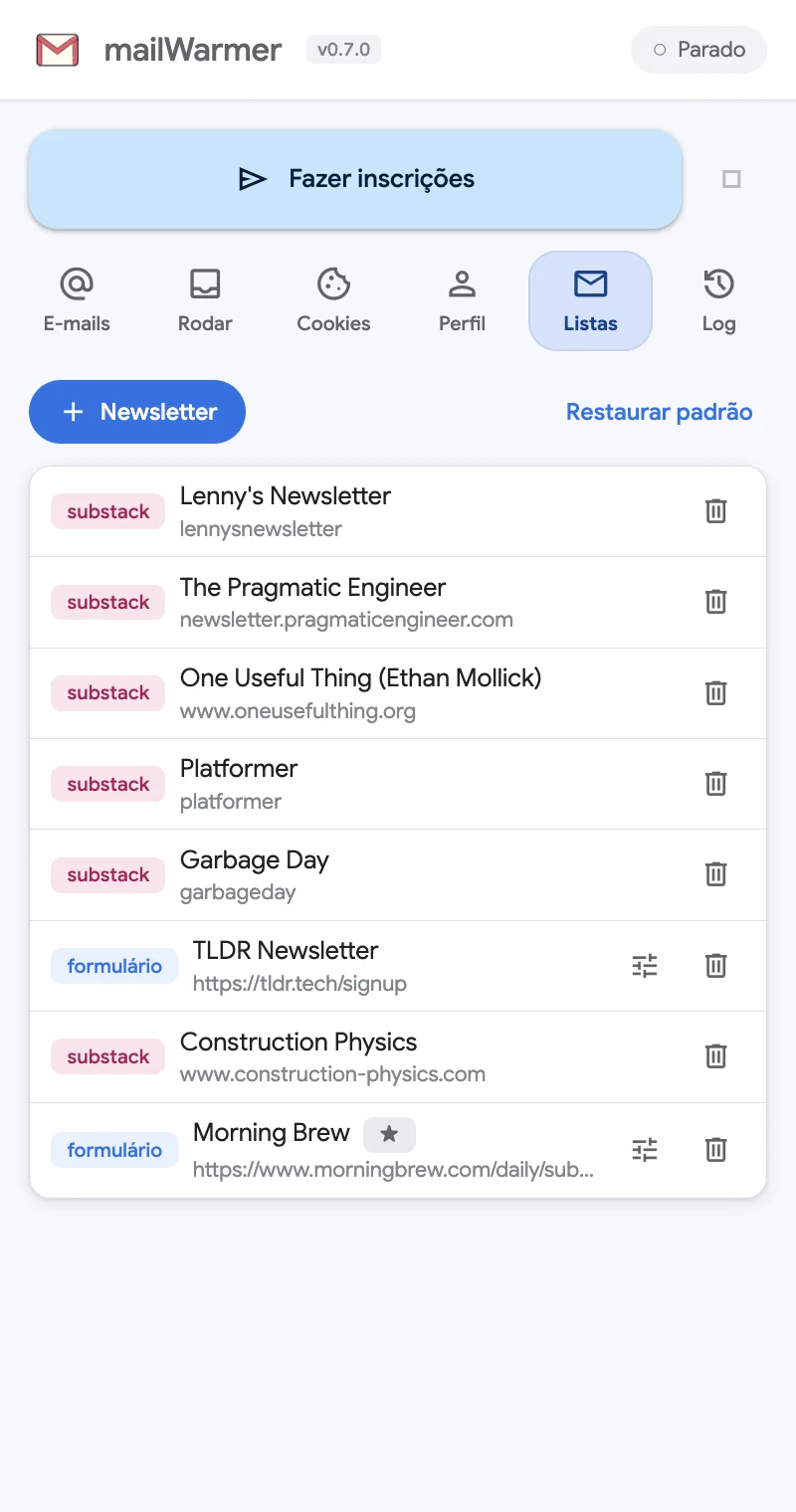
A aba Listas mostra todas as newsletters em que o mailWarmer pode inscrever você. Não é preciso mudar nada aqui para usar.
A lista selecionada
O mailWarmer vem com uma lista de newsletters de qualidade, escolhidas a dedo. A lista vem dentro da extensão: ela é atualizada quando a extensão é atualizada, e nada é baixado de servidor. As atualizações mantêm as newsletters que você adicionou e o seu histórico.
Cada linha tem uma etiqueta que diz como a inscrição é feita:
- substack — uma publicação do Substack, inscrita pelo próprio cadastro do Substack. A segunda linha é o nome no Substack ou o endereço do site.
- formulário — uma página de inscrição comum, que o mailWarmer preenche. A segunda linha é o endereço da página.
Adicione sua própria newsletter
- Clique em + Newsletter.
- Dê um Nome.
- Escolha o Tipo:
- Substack (API) — depois digite o Slug do Substack ou domínio próprio, por exemplo
lennysnewsletterouwww.slowboring.com. - Formulário genérico (DOM) — depois cole a URL de inscrição, a página com o formulário.
- Substack (API) — depois digite o Slug do Substack ou domínio próprio, por exemplo
- Clique em Salvar. Ela aparece na lista e na aba Rodar.
Para remover qualquer newsletter, clique na lixeira da linha.
Seletores próprios para um formulário teimoso
O mailWarmer encontra o campo de e-mail sozinho na maioria das páginas. Quando uma newsletter de formulário continua falhando, você pode apontar os elementos certos. Clique no ícone de ajustes da linha para abrir Seletores próprios:
- Seletor do campo de e-mail (obrigatório) — um seletor CSS para o campo de e-mail, como
input[name=email]. - Seletor do botão de envio (opcional) — o botão de inscrever, como
button.subscribe. - Seletores de outros campos (avançado) — seletores para os outros campos que o formulário pede.
Uma ★ ao lado do nome indica que ela usa seletores próprios. Remover seletores volta para a detecção automática.
Dica: para achar um seletor, abra a página de inscrição, clique com o botão direito no campo de e-mail, escolha Inspecionar e veja o
name, oidou otypedele.
Restaurar padrão
Restaurar padrão devolve a lista selecionada exatamente como ela vem na extensão. Ele pergunta antes, porque as newsletters que você adicionou são removidas.
Faltou algo ou tem um erro? Abra uma issue.